
Soms kan het gebeuren dat door een verandering in uw netwerk de omvormer de verbinding met WiFi verliest. Gelukkig is dit eenvoudig op te lossen!
Controleer dat het blauwe lampje van uw omvormer niet brandt. Dit betekent dat de omvormer niet correct is verbonden met het internet. Volg onderstaande stappen om zo de internetverbinding via WiFi te herstellen.
Hiervoor zijn dus de login-gegevens voor uw eigen lokale WiFi netwerk nodig (en niet de gegevens voor het inloggen in de SolarEdge monitoring portal).
Controleer aub vooraf dat uw WiFi wachtwoord correct is. Dit kunt u bijvoorbeeld doen door op uw telefoon of computer eerst bij de WiFi verbinding te kiezen voor “vergeten” en vervolgens opnieuw uw wachtwoord in te vullen.
Komt u er niet uit?
Geen zorgen, wij helpen u! Als u liever heeft dat wij de verbinding voor u herstellen, komen we graag bij u langs. Vraag het ons per email, dan nemen wij contact met u op om een afspraak in te plannen.
– De kosten hiervoor bedragen €100,- inclusief BTW (max. 30 minuten).
Ook goed om te weten
Als uw omvormer niet is verbonden met het internet heeft dit op zichzelf geen invloed op de werking van uw zonnestroom-installatie. Zodra het licht wordt blijven uw zonnepanelen gewoon stroom produceren en uw omvormer levert die aan uw woning en/of het net. Er zijn wel een paar belangrijke aandachtspunten:
- Geen actueel inzicht: De app van uw omvormer toont geen actuele productiegegevens.
- Onvolledige statistieken: Terwijl de totaalproductie in uw omvormer wél wordt bijgehouden, gaan detailgegevens per uur, dag of maand helaas verloren.
- Geen meldingen: Wij zien geen statusmeldingen meer van uw systeem. Technische storingen blijven onopgemerkt.

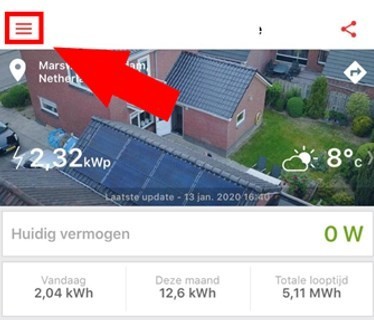
Stap 1 – Open de mySolarEdge app op uw telefoon
Het kan voorkomen dat het er bij u iets anders uitziet door bijvoorbeeld taalinstelling of versie van de app.
Stap 2 – Menu
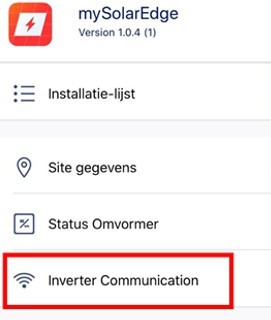
Druk op de drie strepen links boven om het menu te openen en kies vervolgens voor de optie: Omvormer communicatie (Inverter Communication)
Stap 3 – QR-code scannen
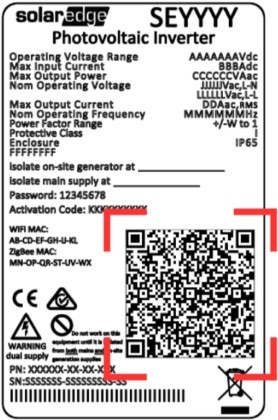
Aan de zijkant van uw omvormer zit een sticker met specificaties van uw omvormer. Op deze sticker staat ook een QR-code.
We gaan nu een directe WiFi verbinding maken met uw omvormer.
Scan deze QR-code met de app.
Voor deze handeling vraagt de app toegang tot de camera. Dit verzoek moet u toestaan om de QR-code te kunnen scannen.
Stap 4 – Schakelaar omvormer
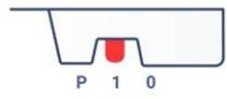
Aan de onderzijde van uw omvormer vindt u een rode schakelaar. Bij een werkende omvormer staat de schakelaar op 1.
Druk de schakelaar naar P en laat de schakelaar binnen 3 seconden weer los. Het WiFi-signaal van de omvormer wordt nu geactiveerd.
Stap 5 – Verbinden
In de app verschijnt een pop-up. Kies voor “Verbind”.
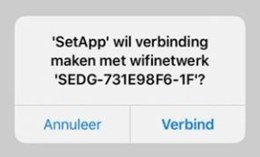
Zorg dat u dicht in de buurt van de omvormer blijft bij het tot stand brengen van de verbinding. Bij een succesvolle verbinding verschijnt dit scherm.
Het verbinden met de omvormer heeft soms even tijd nodig. Mocht de verbinding na enkele minuten nog niet tot stand zijn gekomen, probeer de stappen dan uit te voeren op een andere apparaat, bijvoorbeeld een tablet.
Stap 6 – Configureer
Klik onderaan het scherm op “Configureer”.
De app geeft vervolgens aan: Verwerken
Het scherm voor de WiFi-instellingen wordt geopend.
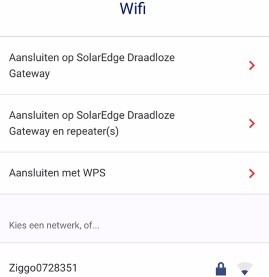
Kies uw eigen lokale netwerk en vul daarvan het WiFi-wachtwoord in
(dit is dus niet het wachtwoord van de SolarEdge monitoring portal).
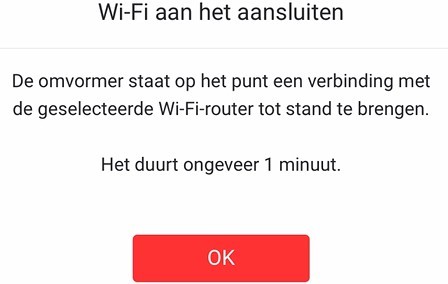
Druk op OK bij deze melding.
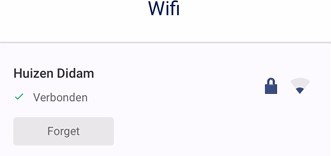
Na het succesvol verbinden met uw WiFi ziet u zoiets als onderstaande melding. Onder uw eigen netwerknaam staat een groen vinkje met de melding
“Verbonden”.
Klaar!